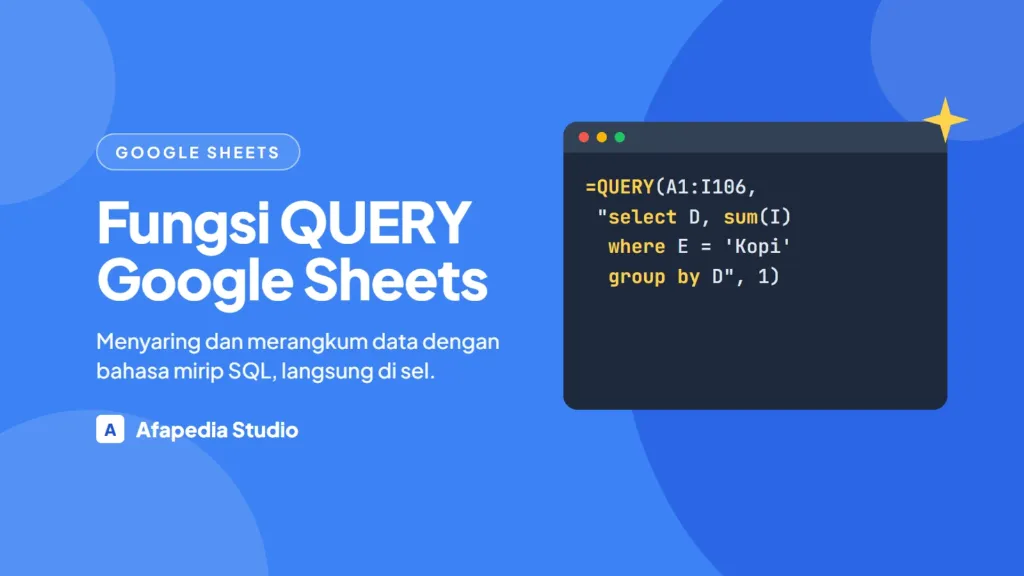
Fungsi QUERY di Google Sheets menjalankan perintah mirip SQL terhadap rentang data: =QUERY(A1:I106, "select D, sum(I) group by D", 1) langsung menghasilkan tabel omzet per cabang yang ter-update sendiri saat data berubah. Satu rumus bisa menggantikan kombinasi FILTER, SORT, dan SUMIFS, dan hasilnya bisa ditaruh di mana saja di lembar laporan. Di bawah ada sintaks dasarnya, contoh dari data penjualan dengan hasilnya, cara memakai pilihan dropdown sebagai filter, dan jebakan yang paling sering membuat hasilnya kosong atau salah.
Data yang Dipakai
Penjualan jaringan kedai kopi dari dataset latihan, 105 baris di A1:I106 (baris 1 berisi judul). Cara mendapatkan tabel ini ada di pivot table untuk pemula.
| Kolom | Isi |
|---|---|
| A | id_pesanan |
| B | tanggal |
| C | bulan (2026-01) |
| D | cabang |
| E | kategori |
| F | produk |
| G | qty |
| H | harga_satuan |
| I | omzet |
Sintaks Dasar
=QUERY(data, "perintah", jumlah_baris_judul)
- data: rentang sumber, misalnya
A1:I106, atau seluruh kolomA:Isupaya baris baru ikut terbaca. - perintah: teks di antara tanda kutip ganda, berisi klausa seperti
select,where, dangroup by. Kolom ditulis dengan huruf kolomnya (A, B, C), bukan nama judulnya. - jumlah_baris_judul: biasanya
1.
Kalau spreadsheet-mu memakai pengaturan wilayah Indonesia, pemisah argumennya titik koma: =QUERY(A1:I106; "select D"; 1). Isi perintah di dalam tanda kutip tidak berubah.
Klausa harus ditulis dengan urutan ini (yang tidak dipakai boleh dilewati): select, where, group by, pivot, order by, limit, offset, label, format, options.
select dan where: Memilih Kolom dan Menyaring Baris
Semua item kategori Makanan, hanya kolom cabang, produk, dan omzet:
=QUERY(A1:I106, "select D, F, I where E = 'Makanan'", 1)
Teks di dalam perintah ditulis dengan kutip tunggal ('Makanan'), karena kutip ganda sudah dipakai untuk membungkus perintahnya. Beberapa syarat digabung dengan and dan or; kalau keduanya dipakai bersama, gunakan tanda kurung, seperti di query SQL dasar.
Operator yang tersedia: =, != (atau <>), >, >=, <, <=, ditambah operator teks seperti contains, starts with, ends with, dan matches.
group by: Merangkum per Kelompok
Omzet per cabang, dari terbesar:
=QUERY(A1:I106, "select D, sum(I) group by D order by sum(I) desc label sum(I) 'Omzet'", 1)
| cabang | Omzet |
|---|---|
| Dago | 1004000 |
| Tebet | 680000 |
| Buahbatu | 483000 |
| Darmo | 380000 |
Fungsi rangkuman yang tersedia: sum, avg, count, min, dan max. Seperti di SQL, setiap kolom di select yang tidak dirangkum harus ada di group by. Tanpa label, judul kolom hasilnya berbunyi "sum omzet".
Menyaring Tanggal
Produk kopi terlaris di bulan April:
=QUERY(A1:I106, "select F, sum(I) where E = 'Kopi' and B >= date '2026-04-01' group by F order by sum(I) desc label sum(I) 'Omzet April'", 1)
| produk | Omzet April |
|---|---|
| Kopi Susu Gula Aren | 220000 |
| Cappuccino | 100000 |
| Americano | 18000 |
Tanggal ditulis dengan kata date diikuti format 'yyyy-mm-dd'. Kolom B harus benar-benar bertipe tanggal; kalau tanggalnya tersimpan sebagai teks, hasilnya kosong.
pivot: Pivot Table dalam Satu Rumus
Omzet setiap cabang per bulan, sama dengan hasil pivot table:
=QUERY(A1:I106, "select D, sum(I) group by D pivot C", 1)
| cabang | 2026-01 | 2026-02 | 2026-03 | 2026-04 |
|---|---|---|---|---|
| Buahbatu | 99000 | 121000 | 161000 | 102000 |
| Dago | 132000 | 292000 | 292000 | 288000 |
| Darmo | 44000 | 55000 | 109000 | 172000 |
| Tebet | 128000 | 203000 | 236000 | 113000 |
Bedanya dengan pivot table: hasil QUERY adalah rumus biasa, jadi bisa dirujuk rumus lain, diberi format bersyarat, dan ditaruh persis di posisi yang kamu mau di lembar laporan. Kekurangannya, tidak ada baris total otomatis.
Filter dari Sel: Dasar Laporan Interaktif
Bagian ini yang membuat QUERY sangat berguna untuk laporan. Buat dropdown berisi nama cabang di sel K1 (Data → Data validation → Add rule → Dropdown), lalu rujuk sel itu di dalam perintah:
=QUERY(A1:I106, "select C, sum(I) where D = '"&K1&"' group by C label sum(I) 'Omzet'", 1)
Perhatikan susunan tanda kutipnya: kutip tunggal pembuka, kutip ganda penutup teks, &K1&, kutip ganda pembuka teks lagi, lalu kutip tunggal penutup. Kalau K1 berisi "Tebet", hasilnya:
| bulan | Omzet |
|---|---|
| 2026-01 | 128000 |
| 2026-02 | 203000 |
| 2026-03 | 236000 |
| 2026-04 | 113000 |
Pilih cabang lain di dropdown, dan tabelnya langsung berubah. Pola ini dipakai di dashboard sederhana Google Sheets.
Jebakan yang Sering Terjadi
- Hasil kosong padahal datanya ada. Penyebab paling umum: perbandingan teks membedakan huruf besar dan kecil.
where E = 'kopi'tidak menemukan "Kopi". Untuk mengabaikan huruf, pakaiwhere lower(E) = 'kopi'. - Kolom berisi tipe campuran. Kalau sebagian besar sel kolom adalah angka, sel teks di kolom itu dianggap kosong oleh
QUERY(dan sebaliknya). Angka yang tersimpan sebagai teks akan hilang dari hitungan tanpa peringatan. Rapikan dulu datanya, misalnya dengan cara di membersihkan data. - Huruf kolom bergeser. Kalau ada kolom baru yang disisipkan di data sumber,
Dtidak lagi berarti cabang. Setelah mengubah struktur data, cek ulang semuaQUERY. countmenghitung baris, bukan nilai unik.count(A)di data ini menghasilkan jumlah item (105), bukan jumlah pesanan (68).QUERYtidak punyacount distinct; untuk jumlah unik pakai=COUNTUNIQUE(FILTER(A2:A106, D2:D106 = "Tebet")).- Data hasil rumus lain atau gabungan rentang. Kalau sumbernya bukan rentang biasa, misalnya
{A1:C10; E1:G10}atau hasilIMPORTRANGE, kolom ditulisCol1,Col2, dan seterusnya, bukan huruf. QUERYtidak bisa JOIN. Untuk menggabungkan dua tabel, siapkan dulu denganXLOOKUPseperti di XLOOKUP vs VLOOKUP, atau dengan Gabung Data CSV.
QUERY atau Rumus Lain?
| Kebutuhan | Pilihan |
|---|---|
| Menyaring baris saja | FILTER lebih sederhana |
| Mengurutkan saja | SORT |
| Satu angka total dengan syarat | SUMIFS |
| Tabel ringkasan per kelompok, dengan urutan dan filter | QUERY |
| Ringkasan yang sering diubah susunannya oleh pengguna | Pivot table |
QUERY hanya ada di Google Sheets. Di Excel, tabel ringkasan serupa dibuat dengan pivot table, GROUPBY dan PIVOTBY di Excel 365 versi terbaru, atau Power Query.
Langkah Berikutnya
- Susun hasil
QUERY, angka utama, dan grafik dalam satu halaman: dashboard sederhana di Google Sheets. - Sintaks
QUERYdiambil dari SQL. Kalau ingin mendalami, mulai dari Roadmap SQL untuk Data Analyst. - Langkah ini adalah bagian dari Roadmap Spreadsheet untuk Analisis Data.