
Cara membersihkan data di Excel dan Google Sheets paling aman dikerjakan berurutan: rapikan spasi dulu, baru hapus duplikat dan baris kosong, lalu samakan penulisan teks, dan terakhir ubah angka serta tanggal yang masih terbaca sebagai teks. Urutan ini penting karena "Bandung" dan "Bandung " baru terdeteksi sebagai data yang sama setelah spasinya dirapikan. Di bawah ada rumus, menu, contoh data penjualan, dan tool gratis yang mengerjakan langkah 1 sampai 3 sekaligus.
Rumus dan nama menu di bawah ditulis untuk Excel 365 dan Google Sheets versi web dengan tampilan bahasa Inggris; kalau aplikasimu berbahasa Indonesia, menunya ada di posisi yang sama.
Kenapa Data Harus Dibersihkan Dulu
Data yang kotor tidak membuat rumus error. Rumusnya tetap jalan, hanya hasilnya salah, dan itu lebih berbahaya. Tiga contoh yang paling sering terjadi di laporan kantor:
- Spasi tersembunyi. "Bandung" dan "Bandung " dihitung sebagai dua kota di pivot table, sehingga penjualan Bandung terbelah dua.
- Baris tertempel dua kali. Gabungan dua file ekspor sering membuat beberapa transaksi tercatat ganda, dan total omzet terlihat lebih besar dari aslinya.
- Angka yang tersimpan sebagai teks.
SUMmelewati sel teks tanpa memberi peringatan, jadi totalnya kurang tanpa kamu sadari.
Aturan mudahnya: bersihkan data sebelum membuat rumus, pivot table, atau grafik. Membersihkan di tengah jalan berarti mengecek ulang semua laporan yang sudah dibuat.
Data Contoh
Data ini meniru gabungan dua ekspor kasir. Masalahnya sengaja dibuat mirip kasus nyata:
| tanggal | pelanggan | kota | produk | total |
|---|---|---|---|---|
| 2026-11-03 | Budi Santoso | Bandung |
Kopi Susu | 36000 |
| 2026-11-03 | Budi Santoso | Bandung | Kopi Susu | 36000 |
| 2026-11-03 | Sari Dewi |
Surabaya |
Roti Bakar | 30000 |
| 2026-11-04 | Andi Pratama | Jakarta | Kopi Susu | 18000 |
| 2026-11-04 | sari dewi | Surabaya | Teh Tarik | 15000 |
| 2026-11-04 | Andi Pratama | Jakarta | Kopi Susu | 18000 |
Ada spasi di depan "Bandung", spasi ganda di "Sari Dewi", spasi di belakang "Surabaya ", satu baris kosong, dua baris yang tertulis dua kali, dan nama "sari dewi" yang huruf kecil semua.
Langkah 1: Rapikan Spasi
Spasi dirapikan paling awal karena memengaruhi semua langkah berikutnya.
Excel dan Google Sheets: buat kolom bantu, lalu isi dengan rumus:
=TRIM(B2)
TRIM membuang spasi di awal dan akhir teks, serta mengubah spasi ganda di tengah menjadi satu. Salin rumus ke bawah, lalu salin kolom bantu dan tempel sebagai nilai (Paste Special → Values di Excel, Ctrl+Shift+V di Google Sheets) ke kolom aslinya.
Google Sheets punya jalan pintas: blok kolomnya, lalu pilih Data → Data cleanup → Trim whitespace. Isi sel langsung dirapikan tanpa kolom bantu.
Kasus khusus di Excel: data yang disalin dari situs web atau PDF sering berisi spasi tak terputus (karakter 160) yang tidak dibuang TRIM. Kalau setelah di-TRIM panjang teksnya (LEN) masih lebih besar dari yang terlihat, pakai:
=TRIM(SUBSTITUTE(B2, CHAR(160), " "))
Langkah 2: Hapus Baris Kosong dan Duplikat
Baris kosong: pasang filter (Ctrl+Shift+L di Excel), saring kolom yang seharusnya selalu terisi (misalnya tanggal) ke pilihan (Kosong), blok baris yang tampil, hapus, lalu matikan filternya.
Duplikat di Excel: klik salah satu sel di tabel, lalu Data → Remove Duplicates. Centang semua kolom kalau yang dicari adalah baris yang sama persis.
Duplikat di Google Sheets: Data → Data cleanup → Remove duplicates.
Sebelum menghapus, pastikan duplikatnya memang salah input. Dua pembelian Kopi Susu oleh orang yang sama di hari yang sama bisa saja dua transaksi sungguhan. Kalau datanya punya nomor nota, cek duplikat berdasarkan nomor nota, bukan berdasarkan seluruh kolom.
Langkah 1 dan 2 Sekaligus dengan Tool Pembersih Data CSV
Kalau datanya berupa file CSV ekspor dari aplikasi kasir, marketplace, atau formulir, langkah 1 dan 2 bisa selesai dalam satu kali tempel di Pembersih Data CSV. Tool ini berjalan di browser, jadi data pelanggan tidak diunggah ke server mana pun.
- Buka Pembersih Data CSV.
- Pilih file CSV, atau salin sel dari Excel atau Google Sheets lalu tempel ke kotak data. Pemisah koma, titik koma, atau tab dikenali otomatis.
- Biarkan pilihan bawaan tercentang: rapikan spasi, hapus baris kosong, hapus duplikat, dan hapus kolom kosong.
- Periksa ringkasan dan pratinjau, lalu klik Unduh CSV bersih.
Hasil dengan data contoh di atas:
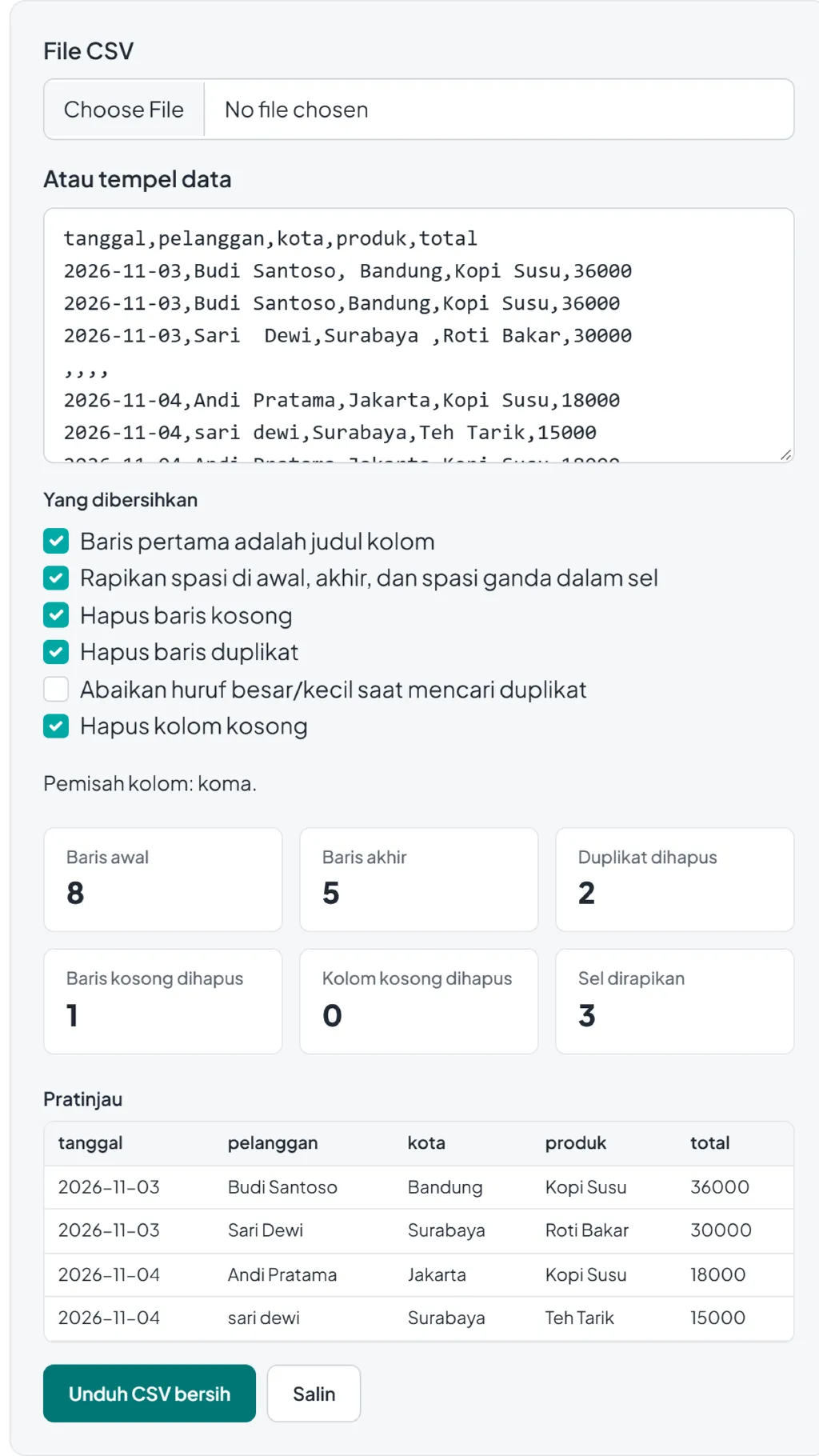
Dari 8 baris (termasuk baris judul) tersisa 5: dua baris duplikat dan satu baris kosong terhapus, dan tiga sel yang spasinya berantakan dirapikan. Perhatikan baris terakhir di pratinjau: "sari dewi" masih huruf kecil. Tool ini tidak mengubah huruf besar dan kecil, karena kadang perbedaan itu disengaja (misalnya kode produk). Penulisan nama diseragamkan di langkah berikutnya.
Langkah 3: Samakan Penulisan
Setelah spasi rapi, masalah yang tersisa biasanya penulisan yang tidak seragam: "sari dewi" dan "Sari Dewi", "Jkt" dan "Jakarta", "kopi susu" dan "Kopi Susu".
- Huruf kapital nama orang dan kota:
=PROPER(B2)mengubah "sari dewi" menjadi "Sari Dewi". Hati-hati untuk singkatan:PROPERmengubah "PT ABC" menjadi "Pt Abc". - Kode yang harus huruf besar semua:
=UPPER(C2). - Singkatan dan salah ketik: pakai Find and Replace (Ctrl+H). Centang Match entire cell contents supaya "Jkt" di dalam kata lain tidak ikut terganti.
Cara cepat menemukan variasi penulisan: buat pivot table atau =UNIQUE(C2:C500) dari kolom kota, lalu urutkan. Variasi yang mirip akan terlihat berdekatan.
Langkah 4: Ubah Angka dan Tanggal yang Terbaca sebagai Teks
Tanda-tandanya: angka rata kiri, ada segitiga hijau di pojok sel (Excel), atau SUM menghasilkan angka yang lebih kecil dari seharusnya. Penyebab yang paling sering di data Indonesia adalah pemisah ribuan dan desimal yang tertukar. Ekspor dengan format Indonesia menulis 1.250.000,50, sedangkan Excel dengan pengaturan bahasa Inggris membaca titik sebagai desimal.
| Masalah | Contoh | Perbaikan |
|---|---|---|
| Angka disimpan sebagai teks | '450000 |
Pilih sel, klik ikon peringatan, Convert to Number, atau =VALUE(E2) |
| Pemisah format Indonesia | 1.250.000 |
Find and Replace titik dengan kosong, lalu ubah ke angka |
| Ada teks "Rp" | Rp 450.000 |
=VALUE(SUBSTITUTE(SUBSTITUTE(E2,"Rp",""),".","")) |
| Tanggal terbaca teks | 03/11/2026 rata kiri |
Excel: Data → Text to Columns, di langkah ketiga pilih format Date: DMY |
Untuk tanggal, cek dulu satu sel yang tanggalnya di atas 12, misalnya 25/11/2026. Kalau sel itu tetap teks sementara 03/11/2026 berubah menjadi tanggal, berarti Excel membacanya sebagai bulan/tanggal dan 3 November keliru menjadi 11 Maret.
Kesalahan yang Sering Terjadi
- Menghapus duplikat sebelum merapikan spasi. Baris "Budi Santoso, Bandung" dan "Budi Santoso,
Bandung" tidak terdeteksi sebagai duplikat. SelaluTRIMdulu. - Membersihkan langsung di data asli. Simpan salinan file mentah. Kalau ada langkah yang keliru, kamu masih bisa mengulang dari awal.
- Menghapus duplikat berdasarkan semua kolom padahal ada nomor nota. Dua transaksi sungguhan dengan isi sama ikut terhapus. Pakai kolom pengenal yang unik.
- Lupa menempel sebagai nilai. Kolom bantu berisi rumus
TRIMikut rusak saat kolom aslinya dihapus. Tempel sebagai nilai dulu, baru hapus kolom bantu. - Mengunggah data pelanggan ke chatbot untuk dibersihkan. Nama, nomor HP, dan alamat ikut terkirim. Bersihkan di spreadsheet atau di tool yang berjalan di browser, atau samarkan datanya dulu kalau tetap ingin memakai AI.
Checklist Data Bersih
- Satu baris judul, tanpa sel yang digabung (merge).
- Spasi di awal, akhir, dan spasi ganda sudah dirapikan.
- Tidak ada baris kosong di tengah data.
- Duplikat sudah dicek berdasarkan kolom pengenal (nomor nota, NIP, atau ID pelanggan).
- Penulisan kota, nama, dan kategori sudah seragam.
- Kolom angka rata kanan dan bisa dijumlahkan.
- Kolom tanggal benar-benar bertipe tanggal.
Langkah Berikutnya
- Kalau tabelmu masih berisi sel gabungan, subtotal di tengah, atau bulan yang dijadikan kolom, rapikan dulu strukturnya dengan panduan format tabel data yang rapi.
- Data sudah bersih dan perlu dilengkapi dari tabel lain? Lanjut ke XLOOKUP vs VLOOKUP vs INDEX MATCH.
- Langkah ini adalah bagian dari Roadmap Spreadsheet untuk Analisis Data. Rumus yang dipakai di sini juga ada di Cheat Sheet Rumus Excel & Google Sheets yang bisa diunduh gratis.