
Cara membuat grafik di Excel dan Google Sheets ada tiga tahap: siapkan tabel ringkasan yang kecil (bukan data mentah), sisipkan grafik dari tabel itu, lalu rapikan: tulis judul yang menyebut temuannya, mulai sumbu batang dari nol, tambahkan label angka, dan buang hiasan yang tidak perlu. Tahap ketiga yang paling sering dilewatkan, padahal di situlah grafik berubah dari "ada" menjadi "dipahami". Di bawah ada langkah untuk Excel dan Google Sheets, daftar pengecekan sebelum dikirim, dan cara membuat grafik dari CSV tanpa spreadsheet.
Langkah 1: Siapkan Tabel Ringkasan
Grafik dibuat dari tabel kecil yang sudah dirangkum, bukan dari ribuan baris transaksi. Contoh: omzet per cabang di bulan Maret dan April.
| cabang | Maret 2026 | April 2026 |
|---|---|---|
| Tebet | 236000 | 113000 |
| Buahbatu | 161000 | 102000 |
| Dago | 292000 | 288000 |
| Darmo | 109000 | 172000 |
Tabel ini dihasilkan dari tabel data yang rapi dengan pivot table, SUMIFS, atau query SQL. Bentuknya berbeda dengan aturan format tabel data yang rapi, karena bulan menjadi kolom. Itu disengaja: tabel data untuk dihitung, tabel ringkasan untuk ditampilkan. Simpan keduanya di sheet terpisah.
Aturan tabel ringkasan:
- Kolom pertama berisi label (cabang, bulan, produk), kolom berikutnya berisi angka.
- Satu baris judul yang akan menjadi nama seri di legenda.
- Angka berupa angka, bukan teks dengan "Rp". Format rupiah diatur lewat format sel.
- Urutan baris sudah sesuai dengan urutan yang ingin ditampilkan.
Langkah 2: Sisipkan Grafik
Di Excel
- Blok tabel ringkasan, termasuk baris judul.
- Buka Insert, lalu di grup Charts pilih jenisnya:
- perbandingan antar kategori: Insert Column or Bar Chart → Clustered Bar (batang horizontal, cocok untuk label panjang) atau Clustered Column (batang tegak);
- perubahan dari waktu ke waktu: Insert Line or Area Chart → Line with Markers.
- Kalau ragu, Recommended Charts menampilkan beberapa pilihan dari data yang diblok.
- Grafik muncul di sheet yang sama. Untuk memindahkan ke sheet laporan, klik kanan grafik → Move Chart.
Di Google Sheets
- Blok tabel ringkasan, termasuk baris judul.
- Pilih Insert → Chart. Google Sheets menebak jenis grafik dan membuka Chart editor di sebelah kanan.
- Di tab Setup, ganti Chart type kalau tebakannya kurang tepat, misalnya menjadi Bar chart atau Line chart.
- Pastikan Use row 1 as headers dan Use column A as labels tercentang, supaya judul dan label terbaca dengan benar.
Kalau grafiknya terbalik (cabang menjadi legenda dan bulan menjadi sumbu), tukar baris dan kolom: di Excel Chart Design → Switch Row/Column, di Google Sheets Setup → Switch rows / columns.
Langkah 3: Rapikan
Ini langkah yang membedakan grafik yang dipahami dari grafik yang dilewati. Hasil akhir yang dituju kurang lebih seperti ini:
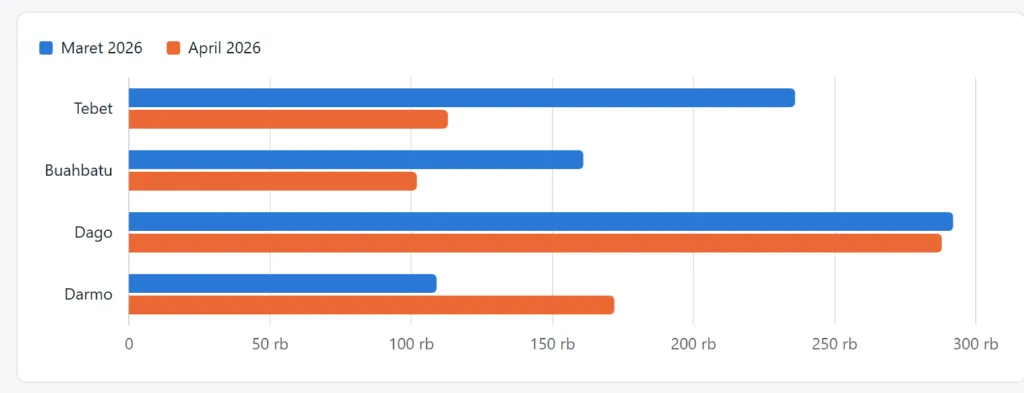
- Judul yang menyebut temuannya. Ganti "Chart Title" atau nama kolom dengan kalimat seperti "Omzet Tebet Turun Separuh di April". Di Excel klik judul lalu ketik; di Google Sheets Customize → Chart & axis titles.
- Sumbu batang mulai dari nol. Excel kadang memulai sumbu dari angka lain. Klik kanan sumbu → Format Axis → Bounds → Minimum isi 0. Di Google Sheets: Customize → Vertical axis (atau Horizontal axis untuk grafik batang) → Min isi 0.
- Satuan yang jelas. Format angka di tabel sumber menjadi ribuan, atau tulis satuannya di judul: "Omzet (ribu rupiah)".
- Label angka seperlunya. Excel: tombol + di sudut grafik → Data Labels. Google Sheets: Customize → Series → Data labels. Pakai kalau angkanya penting; matikan kalau membuat grafik penuh.
- Buang hiasan. Garis bantu yang terlalu banyak, bingkai, bayangan, dan efek 3D. Klik elemennya lalu tekan Delete.
- Warna dengan makna. Pakai satu warna untuk semua batang, lalu warna yang berbeda hanya untuk yang ingin disorot, misalnya batang Tebet. Di Excel klik satu batang dua kali (sekali memilih seri, sekali memilih titik), lalu Format Data Point → Fill.
- Legenda hanya kalau perlu. Dengan satu seri, legenda tidak dibutuhkan; dengan dua seri, taruh di atas grafik supaya dibaca lebih dulu.
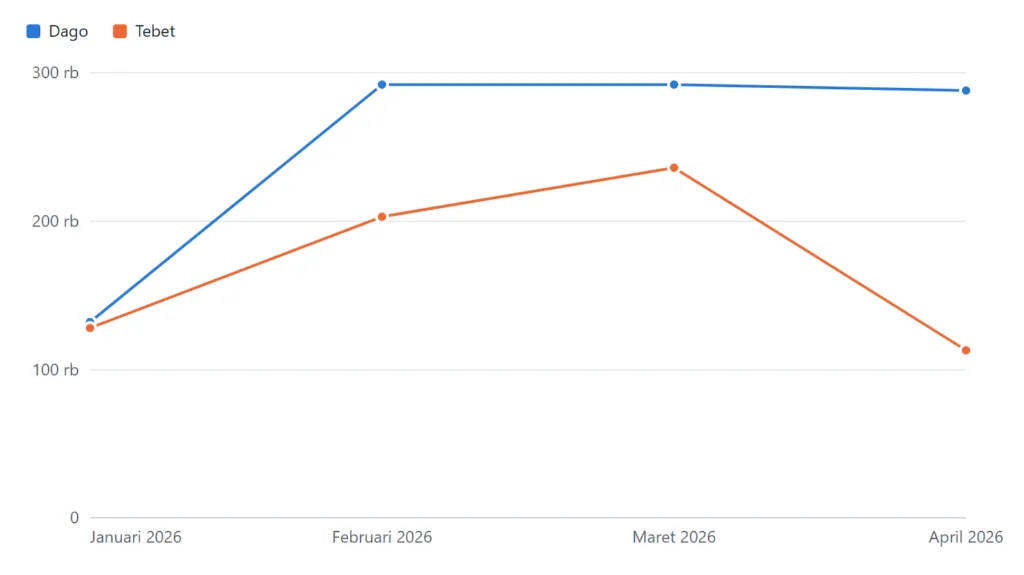
Untuk grafik garis, yang perlu dicek berbeda: sumbunya boleh tidak mulai dari nol, tetapi labelnya harus jelas, dan jumlah garis sebaiknya tidak lebih dari empat. Contoh grafik garis dua seri:
Checklist Sebelum Dikirim
- Judul menyebut temuannya, bukan hanya nama kolom.
- Sumbu grafik batang mulai dari nol.
- Satuan tertulis (Rp, ribu, persen).
- Label kategori terbaca dan tidak terpotong.
- Tidak ada efek 3D, bayangan, atau warna yang tidak bermakna.
- Periode data jelas, misalnya "Maret dan April 2026".
- Angkanya sudah dicocokkan dengan tabel sumber.
Tanpa Spreadsheet: Dari CSV Langsung ke Grafik
Kalau datanya berupa ekspor CSV, atau hasil query SQL yang disalin, grafik bisa dibuat langsung di CSV ke Grafik:
- Tempel tabel ringkasan (salinan dari Excel juga bisa).
- Pilih kolom label dan sampai tiga kolom angka.
- Pilih Batang atau Garis, dan urutannya.
- Klik Unduh PNG untuk dimasukkan ke laporan atau presentasi, atau Unduh SVG kalau perlu diperbesar tanpa pecah.
Dua grafik di atas dibuat dengan cara ini. Datanya diolah di browser dan tidak diunggah ke server, jadi aman untuk angka penjualan kantor.
Kesalahan yang Sering Terjadi
- Membuat grafik dari data mentah. Ribuan baris menghasilkan grafik yang tidak terbaca. Rangkum dulu.
- Grafik dan tabel sumber di tempat yang berjauhan tanpa keterangan. Saat data berubah, tidak ada yang tahu grafik mana yang harus diperbarui. Pakai tabel resmi (Ctrl+T) supaya grafik ikut membesar saat baris bertambah.
- Membiarkan pengaturan bawaan. Judul "Chart Title" dan legenda "Series1" masih sering terkirim ke atasan.
- Mengubah grafik menjadi gambar terlalu cepat. Simpan versi yang masih bisa disunting, karena revisi hampir pasti datang.
Langkah Berikutnya
- Belum yakin jenis grafik mana yang cocok? Baca memilih jenis grafik yang tepat.
- Grafik sudah rapi, sekarang sampaikan temuannya: data storytelling.
- Langkah ini adalah bagian dari Roadmap Spreadsheet untuk Analisis Data, sebelum menyusun laporan dan dashboard sederhana.