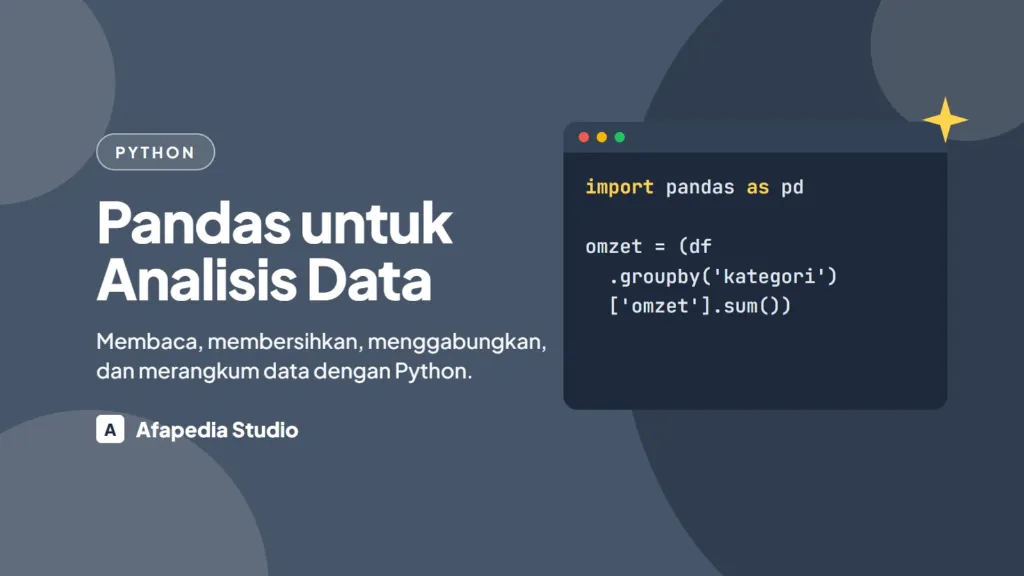
Pandas adalah library Python untuk mengolah data berbentuk tabel, yang disebut DataFrame. Hampir semua yang biasa kamu kerjakan di Excel bisa dilakukan dengan pandas: menyaring baris, membuat kolom baru, menggabungkan dua tabel seperti VLOOKUP, dan merangkum seperti pivot table. Bedanya, langkah-langkahnya tersimpan sebagai kode, sehingga laporan yang sama bisa diulang dengan data baru dalam hitungan detik. Di bawah ada panduan dari nol dengan data penjualan kedai kopi, dan setiap langkah disandingkan dengan padanannya di Excel dan SQL.
Kapan Pandas Dibutuhkan
Pandas bukan pengganti spreadsheet untuk semua hal. Pakai pandas kalau:
- Datanya terlalu besar untuk spreadsheet. Excel berhenti di 1.048.576 baris, dan sudah terasa lambat jauh sebelum itu.
- Pekerjaannya berulang. Laporan mingguan yang selalu melalui langkah yang sama cukup ditulis sekali sebagai kode.
- Sumbernya banyak file. Menggabungkan 30 file CSV harian menjadi satu tabel hanya butuh beberapa baris kode.
Kalau datanya kecil dan analisisnya sekali jalan, spreadsheet tetap lebih cepat. Di Roadmap Data Analyst, Python adalah langkah opsional setelah spreadsheet, SQL, dan dashboard.
Menyiapkan Python Tanpa Instal: Google Colab
Cara termudah untuk pemula adalah Google Colab (colab.research.google.com): notebook Python di browser, gratis dengan akun Google, dan pandas sudah terpasang.
- Buka Colab, lalu File → New notebook.
- Notebook terdiri dari sel. Tulis kode di sel, lalu jalankan dengan Shift+Enter. Hasilnya muncul di bawah sel.
- Untuk memakai file data, klik ikon folder di panel kiri, lalu Upload.
Kalau ingin bekerja di laptop sendiri, pasang Python dari python.org, lalu jalankan pip install pandas jupyter di terminal dan buka notebook dengan perintah jupyter notebook.
Catatan privasi: file yang diunggah ke Colab tersimpan di mesin Google selama sesi berjalan. Untuk data kantor yang sensitif, pakai Python di laptop sendiri, atau samarkan datanya lebih dulu.
Data yang Dipakai
Dataset penjualan kedai kopi yang sama dengan panduan SQL: 5 tabel, 68 pesanan, 105 item. Simpan skrip dari tempat latihan SQL gratis sebagai file kedai-kopi.sql, lalu unggah ke Colab. Python punya modul sqlite3 bawaan yang bisa menjalankan skrip itu dan menyerahkan hasilnya ke pandas:
import sqlite3
import pandas as pd

conn = sqlite3.connect(':memory:')
with open('kedai-kopi.sql', encoding='utf-8') as f:
    conn.executescript(f.read())

item = pd.read_sql_query('SELECT * FROM item_pesanan', conn)
pesanan = pd.read_sql_query('SELECT * FROM pesanan', conn, parse_dates=['tanggal'])
produk = pd.read_sql_query('SELECT * FROM produk', conn)
cabang = pd.read_sql_query('SELECT * FROM cabang', conn)
pelanggan = pd.read_sql_query('SELECT * FROM pelanggan', conn)
parse_dates=['tanggal'] membuat kolom tanggal langsung bertipe tanggal, bukan teks. Untuk data yang berupa file CSV atau Excel, perintahnya pd.read_csv('penjualan.csv') atau pd.read_excel('penjualan.xlsx').
Langkah 1: Kenali Datanya
item.head()      # 5 baris pertama
item.shape       # (jumlah baris, jumlah kolom): (105, 4)
pesanan.info()   # nama kolom, tipe data, dan jumlah nilai yang terisi
info() langsung memperlihatkan masalah data: kolom id_pelanggan di tabel pesanan hanya terisi 55 dari 68 baris, karena 13 pesanan berasal dari pembeli yang bukan member.
Langkah 2: Membuat Kolom Baru
item['omzet'] = item['qty'] * item['harga_satuan']
Satu baris kode mengisi seluruh 105 baris. Padanannya di Excel adalah rumus =G2*H2 yang disalin ke bawah; di SQL, qty * harga_satuan AS omzet.
Langkah 3: Memilih dan Menyaring
pesanan[['id_pesanan', 'tanggal', 'metode_bayar']]       # memilih kolom
pesanan[pesanan['metode_bayar'] == 'Tunai']              # menyaring baris
pesanan[pesanan['id_pelanggan'].isna()]                  # baris yang kosong
pesanan[(pesanan['id_cabang'] == 'C03') & (pesanan['metode_bayar'] == 'Tunai')]
Hasil filter terakhir adalah 5 pesanan tunai di cabang Tebet. Beberapa syarat digabung dengan & (dan) atau | (atau), dan setiap syarat wajib diberi tanda kurung. Padanannya di SQL ada di query SQL dasar.
Langkah 4: Membersihkan Data
Kolom kota di tabel pelanggan punya penulisan yang tidak seragam (salah satunya 'bandung ', huruf kecil dengan spasi di belakang):
pelanggan['kota'] = pelanggan['kota'].str.strip().str.title()
pelanggan['kota'].value_counts()
| kota | jumlah |
|---|---|
| Bandung | 8 |
| Jakarta | 7 |
| Surabaya | 5 |
.str.strip() sama dengan TRIM di Excel, dan .str.title() sama dengan PROPER. Perintah lain yang sering dipakai: drop_duplicates() untuk membuang baris duplikat, dropna() untuk membuang baris kosong, dan fillna(0) untuk mengisi nilai kosong. Konsepnya dibahas di membersihkan data di Excel dan Google Sheets.
Langkah 5: Menggabungkan Tabel
merge adalah VLOOKUP atau JOIN versi pandas:
df = (item
      .merge(pesanan, on='id_pesanan', how='left')
      .merge(produk, on='id_produk', how='left')
      .merge(cabang, on='id_cabang', how='left'))

len(df)   # 105
how='left' menyimpan semua baris tabel kiri, sama dengan LEFT JOIN. Cek jumlah baris setelah merge: kalau berubah dari yang diharapkan, ada kunci ganda di salah satu tabel. Jebakan ini dijelaskan di SQL JOIN dan berlaku sama di pandas.
Langkah 6: Merangkum dengan groupby
Omzet per kategori:
df.groupby('kategori')['omzet'].sum().sort_values(ascending=False)
| kategori | omzet |
|---|---|
| Kopi | 1376000 |
| Non-Kopi | 671000 |
| Makanan | 500000 |
Jumlah pesanan unik per cabang, dengan nunique (padanan COUNT(DISTINCT ...) di SQL dan COUNTUNIQUE di Google Sheets):
df.groupby('nama_cabang')['id_pesanan'].nunique()
| nama_cabang | pesanan |
|---|---|
| Buahbatu | 14 |
| Dago | 24 |
| Darmo | 10 |
| Tebet | 20 |
Beberapa rangkuman sekaligus dengan agg:
df.groupby('nama_cabang').agg(
    omzet=('omzet', 'sum'),
    pesanan=('id_pesanan', 'nunique'),
)
Langkah 7: Tren Bulanan dan Pivot Table
df['bulan'] = df['tanggal'].dt.to_period('M')
bulanan = df.groupby('bulan')['omzet'].sum()
bulanan.pct_change() * 100
| bulan | omzet | perubahan (%) |
|---|---|---|
| 2026-01 | 403000 | NaN |
| 2026-02 | 671000 | 66,5 |
| 2026-03 | 798000 | 18,9 |
| 2026-04 | 675000 | −15,4 |
pct_change() menghitung perubahan dari baris sebelumnya, sama dengan LAG di window function SQL. NaN berarti tidak ada bulan sebelumnya.
Pivot table cabang per bulan:
df.pivot_table(index='nama_cabang', columns='bulan', values='omzet', aggfunc='sum')
Hasilnya sama dengan pivot table di Excel dan Google Sheets: Dago 132.000, 292.000, 292.000, 288.000, dan seterusnya.
Langkah 8: Statistik Deskriptif
nilai_pesanan = df.groupby('id_pesanan')['omzet'].sum()
nilai_pesanan.describe()
| statistik | nilai |
|---|---|
| count | 68 |
| mean | 37.455,88 |
| std | 19.660,88 |
| min | 10.000 |
| 25% | 22.000 |
| 50% | 31.500 |
| 75% | 49.250 |
| max | 106.000 |
std adalah simpangan baku sampel, dan kuartilnya memakai metode yang sama dengan QUARTILE.INC di Excel, sehingga hasilnya cocok dengan rumus statistik deskriptif di Excel dan Kalkulator Statistik Deskriptif.
Langkah 9: Menyimpan Hasil
ringkasan = df.groupby('nama_cabang').agg(omzet=('omzet', 'sum'), pesanan=('id_pesanan', 'nunique'))
ringkasan.to_csv('ringkasan-cabang.csv')
ringkasan.to_excel('ringkasan-cabang.xlsx')
File hasil bisa diunduh dari panel file Colab, dibuka di Excel, atau dijadikan grafik dengan CSV ke Grafik. Untuk menyimpan ke .xlsx, Colab sudah menyediakan library pendukungnya; di laptop sendiri, pasang dengan pip install openpyxl.
Kesalahan yang Sering Terjadi
- Lupa tanda kurung di filter dengan
&.df[df['a'] == 1 & df['b'] == 2]menghasilkan error atau hasil salah. Tulisdf[(df['a'] == 1) & (df['b'] == 2)]. - Memakai
andatauordi filter pandas. Untuk kolom, yang dipakai adalah&dan|. - Tanggal masih bertipe teks.
.dttidak bisa dipakai. Ubah denganpd.to_datetime(df['tanggal'])atauparse_datessaat membaca. - Jumlah baris berubah setelah
merge. Periksa kunci ganda dengandf['kolom_kunci'].duplicated().sum(). - Mengubah data tanpa menyimpan hasilnya. Sebagian besar perintah pandas mengembalikan tabel baru; tulis
df = df.dropna(), bukan hanyadf.dropna().
Langkah Berikutnya
- Kalau belum lancar SQL, logika pandas akan jauh lebih mudah dipahami setelah Roadmap SQL untuk Data Analyst, karena konsepnya sama: filter, gabung, rangkum.
- Ulangi studi kasus analisis penjualan dengan pandas. Notebook berisi analisis lengkap adalah bahan portfolio yang kuat.
- Lihat peta semua panduan di Panduan Analisis Data untuk Pemula.