
Pakai XLOOKUP kalau semua orang yang membuka file memakai Excel 2021, Excel 365, atau Google Sheets: rumusnya paling pendek, bisa mencari ke kiri, dan defaultnya sudah pencocokan persis. Pakai INDEX MATCH kalau file masih dibuka di Excel 2019 atau lebih lama. VLOOKUP cukup untuk tabel kecil yang kolom kuncinya ada di paling kiri, asalkan argumen terakhirnya diisi FALSE. Artikel ini membandingkan ketiganya dengan contoh data penjualan, lalu membahas penyebab #N/A yang paling sering.
Data Contoh
Sheet Penjualan berisi nota yang hanya mencatat kode produk. Sheet Produk adalah tabel master. Tugasnya: tampilkan nama produk dan harga di setiap nota.
Penjualan
| A: no_nota | B: tanggal | C: kode_produk | D: qty | |
|---|---|---|---|---|
| 2 | N-0101 | 2026-11-03 | BRG-001 | 3 |
| 3 | N-0102 | 2026-11-03 | brg-002 |
2 |
| 4 | N-0103 | 2026-11-04 | BRG-005 | 1 |
| 5 | N-0104 | 2026-11-04 | BRG-001 | 4 |
| 6 | N-0105 | 2026-11-05 | BRG-003 | 2 |
Produk
| A: kode_produk | B: nama_produk | C: harga | D: kategori | |
|---|---|---|---|---|
| 2 | BRG-001 | Kopi Susu Gula Aren | 18000 | Minuman |
| 3 | BRG-002 | Roti Bakar Cokelat | 15000 | Makanan |
| 4 | BRG-003 | Teh Tarik | 12000 | Minuman |
| 5 | BRG-004 | Pisang Goreng | 10000 | Makanan |
Dua jebakan sengaja dimasukkan: brg-002 ditulis huruf kecil dan ada spasi di belakangnya, sedangkan BRG-005 memang tidak ada di tabel produk.
Catatan pemisah argumen: kalau Excel-mu memakai pengaturan wilayah Indonesia, pemisah argumen rumus adalah titik koma (
;), bukan koma.=XLOOKUP(C2, ...)ditulis=XLOOKUP(C2; ...).
VLOOKUP: Paling Dikenal, Paling Banyak Jebakan
=VLOOKUP(C2, Produk!$A$2:$D$5, 2, FALSE)
Artinya: cari isi C2 di kolom pertama rentang Produk!A2:D5, lalu ambil nilai di kolom ke-2 rentang itu (nama produk). Untuk harga, ganti angka 2 menjadi 3.
Jebakan VLOOKUP:
- Argumen terakhir wajib
FALSE. Kalau dikosongkan, VLOOKUP memakai pencocokan perkiraan. Hasilnya bukan#N/A, tetapi nilai dari baris lain yang "mendekati". Salah, dan tidak terlihat salah. - Kolom kunci harus paling kiri. Kalau kode produk ada di kolom D dan nama di kolom A, VLOOKUP tidak bisa dipakai tanpa memindahkan kolom.
- Nomor kolom ditulis manual. Saat ada kolom baru disisipkan di tabel produk, angka
2tetap 2, dan rumus diam-diam mengambil kolom yang salah.
INDEX MATCH: Fleksibel dan Jalan di Semua Versi
=INDEX(Produk!$B$2:$B$5, MATCH(C2, Produk!$A$2:$A$5, 0))
MATCH mencari posisi baris kode produk (angka 0 berarti cocok persis), lalu INDEX mengambil nilai di posisi yang sama dari kolom nama produk. Karena kolom kunci dan kolom hasil ditunjuk terpisah, INDEX MATCH bisa mencari ke kiri dan tidak rusak saat ada kolom baru disisipkan.
Kekurangannya hanya satu: lebih panjang dan lebih sulit dibaca orang lain. Tetapi rumus ini jalan di Excel versi apa pun, termasuk Excel 2010 yang masih sering dipakai di komputer kantor.
XLOOKUP: Pendek, Aman, dan Bisa Mengambil Banyak Kolom
=XLOOKUP(C2, Produk!$A$2:$A$5, Produk!$B$2:$B$5, "Tidak ada")
Urutannya: nilai yang dicari, kolom tempat mencari, kolom yang diambil, lalu teks yang ditampilkan kalau tidak ketemu. Pencocokannya persis secara default, jadi tidak ada jebakan argumen FALSE.
XLOOKUP juga bisa mengambil beberapa kolom sekaligus:
=XLOOKUP(C2, Produk!$A$2:$A$5, Produk!$B$2:$D$5, "Tidak ada")
Satu rumus di E2 akan mengisi nama produk, harga, dan kategori di E2:G2 (spill). Pastikan sel di kanannya kosong, kalau tidak hasilnya #SPILL!.
XLOOKUP tersedia di Excel 2021, Excel 365, Excel untuk web, dan Google Sheets. Di Excel 2019 atau lebih lama, sel berisi XLOOKUP akan menampilkan #NAME?.
Perbandingan dan Rekomendasi
| VLOOKUP | INDEX MATCH | XLOOKUP | |
|---|---|---|---|
| Excel 2019 dan lebih lama | Ya | Ya | Tidak |
| Excel 2021, 365, Google Sheets | Ya | Ya | Ya |
| Pencocokan persis secara default | Tidak (harus FALSE) |
Tidak (harus 0) |
Ya |
| Mencari ke kiri | Tidak | Ya | Ya |
| Aman saat kolom disisipkan | Tidak | Ya | Ya |
| Ambil banyak kolom dengan satu rumus | Tidak | Tidak | Ya |
| Nilai pengganti kalau tidak ketemu | Perlu IFERROR |
Perlu IFERROR |
Bawaan |
Keputusannya:
- File hanya dipakai sendiri atau tim yang semuanya memakai Excel 365 atau Google Sheets: XLOOKUP.
- File dikirim ke klien, atasan, atau kantor cabang yang versi Excel-nya tidak pasti: INDEX MATCH.
- Kamu mewarisi file lama yang penuh VLOOKUP: biarkan, cukup pastikan semuanya memakai
FALSE. Mengganti ratusan rumus yang sudah benar tidak menambah nilai.
Kenapa Hasilnya #N/A? Cek Lima Hal Ini
Dengan data contoh, BRG-005 menghasilkan #N/A (atau "Tidak ada" di XLOOKUP) karena memang tidak ada di tabel produk. Itu benar. Yang perlu diwaspadai adalah #N/A untuk kode yang sebenarnya ada:
- Spasi tersembunyi.
brg-002dengan spasi di belakang tidak cocok denganBRG-002. Ini penyebab nomor satu, apalagi untuk data hasil ekspor. Bersihkan dulu denganTRIMatau ikuti cara membersihkan data di Excel dan Google Sheets. - Angka tersimpan sebagai teks di salah satu tabel. Kode
1001(angka) tidak cocok dengan'1001(teks). Samakan tipenya denganVALUEatauTEXT. - Nol di depan hilang. Excel membuang nol di depan saat membuka CSV, sehingga
007menjadi7di satu tabel tetapi tetap007di tabel lain. - Rentang tidak dikunci. Tanpa tanda
$, rentang ikut bergeser saat rumus disalin ke bawah, dan baris terakhir tabel produk keluar dari jangkauan. - Karakter mirip. Huruf O dan angka 0, atau tanda hubung biasa dan tanda hubung panjang dari hasil salin dokumen Word.
Satu hal yang bukan penyebab: huruf besar dan kecil. VLOOKUP, INDEX MATCH, dan XLOOKUP sama-sama tidak membedakan brg-002 dan BRG-002. Jadi di data contoh, yang membuat nota N-0102 gagal hanya spasinya.
Alternatif Tanpa Rumus untuk File Besar
Rumus lookup terasa berat saat datanya puluhan ribu baris, dan sulit dicek ketika ada yang salah. Untuk pekerjaan sekali jalan, misalnya melengkapi ekspor transaksi bulan ini dengan data produk, kamu bisa memakai Gabung Data CSV. Tool ini berjalan di browser, jadi tabel penjualan dan tabel pelanggan tidak diunggah ke mana pun.
- Tempel tabel penjualan ke Data utama dan tabel produk ke Data pencarian.
- Kolom kunci yang judulnya sama (
kode_produk) langsung dipilihkan. - Centang kolom yang ingin diambil, lalu klik Unduh CSV gabungan.
Hasil dengan data contoh:
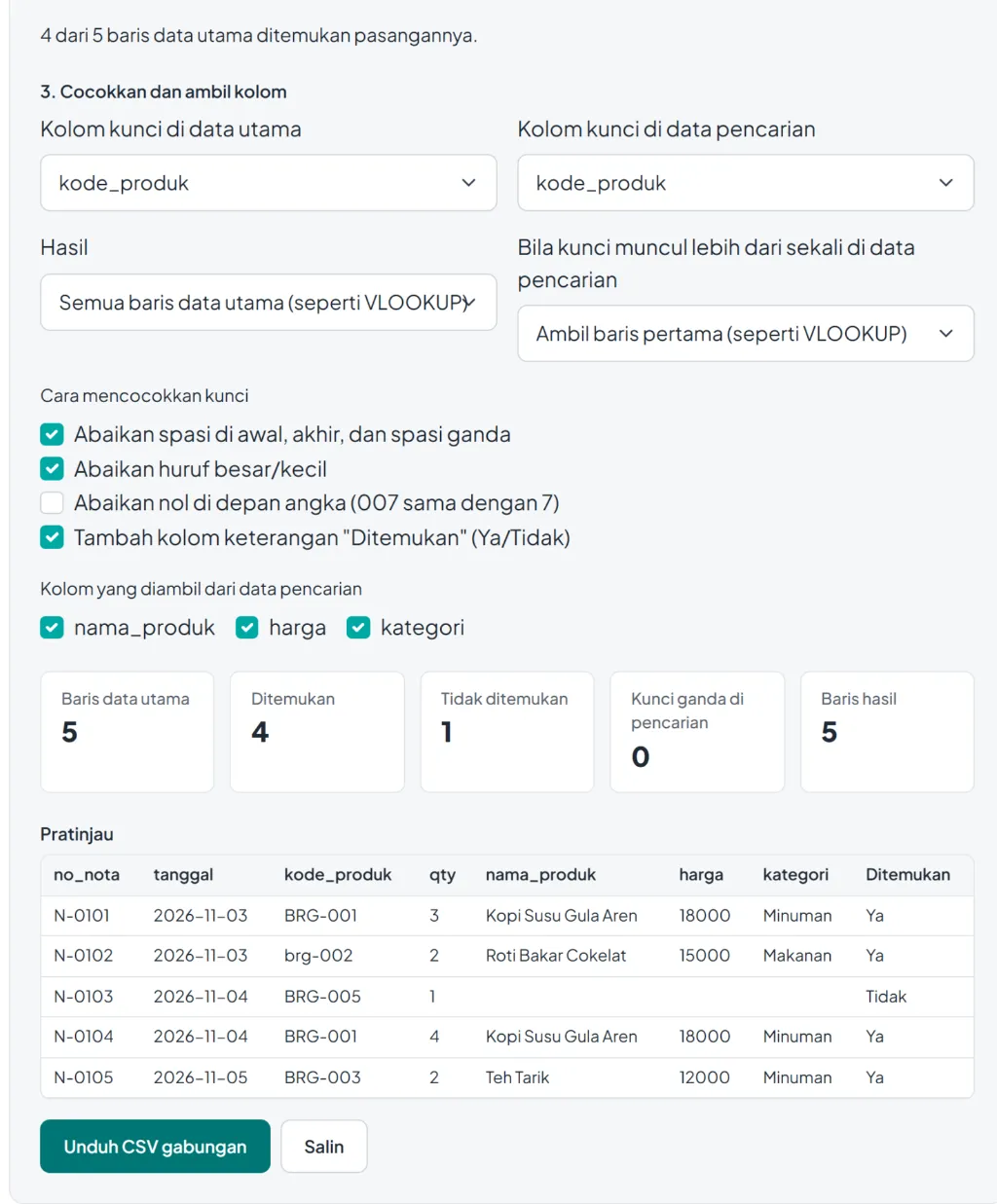
Empat dari lima nota menemukan pasangannya. brg-002 tetap cocok karena pilihan Abaikan spasi dan Abaikan huruf besar/kecil menyala. Saat kedua pilihan itu saya matikan, hanya 3 dari 5 yang cocok, persis seperti perilaku rumus lookup yang terganggu spasi. BRG-005 ditandai Tidak di kolom "Ditemukan", jadi daftar kode yang belum terdaftar di master produk langsung kelihatan. Untuk mendapatkan daftar itu saja, pilih mode Hanya baris yang tidak ditemukan.
Kesalahan yang Sering Terjadi
- VLOOKUP tanpa
FALSE. Hasilnya terlihat wajar tetapi salah. Cek semua VLOOKUP lama di file warisan. - Membungkus semua rumus dengan
IFERROR(...,"").#N/Ayang seharusnya memberi tahu ada kode yang tidak terdaftar berubah menjadi sel kosong, dan masalahnya tidak pernah ketahuan. Tampilkan teks yang jelas seperti "Tidak ada". - Tabel master berisi kode ganda. Ketiga rumus hanya mengambil baris pertama yang cocok. Cek dulu dengan
COUNTIFapakah ada kode yang muncul lebih dari sekali. - Menyalin rumus XLOOKUP ke file untuk pengguna Excel 2016. Semua sel berubah menjadi
#NAME?di komputer mereka. Kalau ragu, kirim hasilnya sebagai nilai, bukan rumus.
Langkah Berikutnya
- Rumus lookup adalah bagian dari langkah "Kuasai rumus inti analisis" di Roadmap Spreadsheet untuk Analisis Data.
- Contoh
SUMIFS,FILTER, dan rumus lain untuk laporan penjualan ada di Bikin Spreadsheet Otomatis, dan ringkasannya di Cheat Sheet Rumus Excel & Google Sheets. - Tabel yang digabung berisi nama dan nomor HP pelanggan, dan ingin dianalisis dengan bantuan AI? Samarkan dulu datanya.