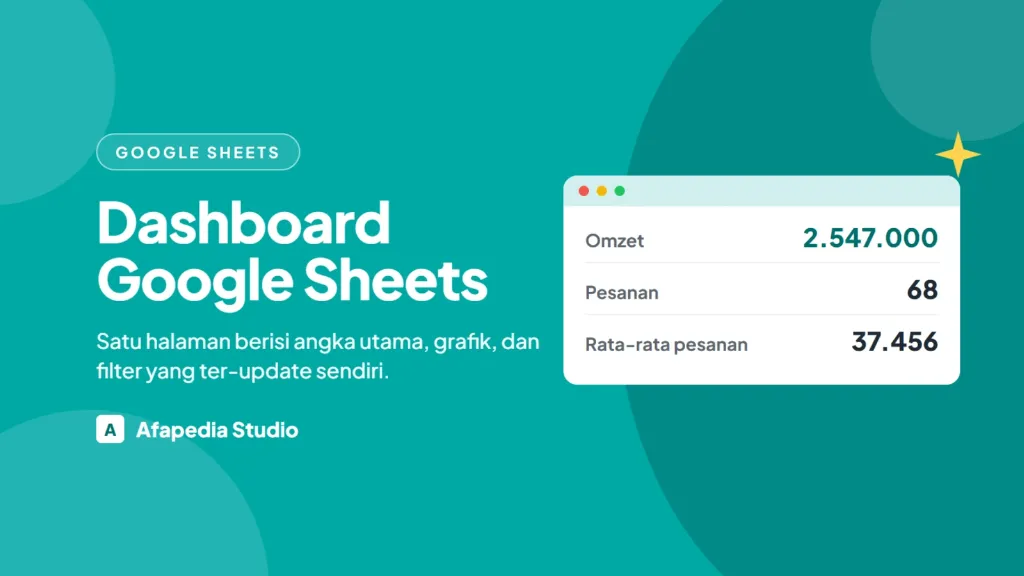
Dashboard di Google Sheets adalah satu sheet berisi angka utama, tren, dan grafik yang dihitung dengan rumus dari sheet data, ditambah dropdown filter supaya pembaca bisa memilih cabang atau periode sendiri. Karena semuanya rumus, dashboard ter-update otomatis setiap kali data baru masuk, dan tidak perlu dibuat ulang setiap minggu. Di bawah ada langkahnya dari susunan sheet sampai cara membagikan, dengan contoh dashboard penjualan kedai kopi lengkap dengan rumus dan hasilnya.
Susunan Sheet
Pisahkan data dan tampilan sejak awal:
| Sheet | Isi | Yang boleh mengubah |
|---|---|---|
data |
Tabel transaksi mentah, satu baris per item, kolom A sampai I | Orang yang menginput atau menempel data baru |
dashboard |
Filter, angka utama, tabel ringkasan, grafik | Tidak ada; semua isinya rumus |
Contoh di artikel ini memakai tabel penjualan dari pivot table untuk pemula, di sheet data: A id_pesanan, B tanggal, C bulan, D cabang, E kategori, F produk, G qty, H harga_satuan, I omzet. Rumus di bawah merujuk seluruh kolom (data!I2:I), jadi data baru yang ditambahkan di bawahnya langsung ikut terhitung.
Kalau data sumbernya belum rapi, bereskan dulu dengan format tabel data yang rapi. Dashboard yang dibangun di atas data berantakan hanya menampilkan angka salah dengan tampilan yang bagus.
Langkah 1: Filter Dropdown
Di sheet dashboard:
- Tulis Cabang di A2, lalu klik B2.
- Pilih Data → Data validation → Add rule.
- Di Criteria, pilih Dropdown dan isi pilihannya: Semua, Dago, Buahbatu, Tebet, Darmo.
- Isi B2 dengan Semua.
Semua rumus berikutnya membaca B2. Kalau pembaca memilih "Tebet", seluruh dashboard berubah menjadi angka Tebet.
Langkah 2: Kartu Angka Utama
Tiga angka yang paling sering ditanyakan, di B4, B5, dan B6, masing-masing dengan ukuran huruf besar:
| Angka | Rumus | Semua | Tebet |
|---|---|---|---|
| Omzet | =IF(B2="Semua", SUM(data!I2:I), SUMIFS(data!I2:I, data!D2:D, B2)) |
2.547.000 | 680.000 |
| Jumlah pesanan | =IF(B2="Semua", COUNTUNIQUE(data!A2:A), COUNTUNIQUE(FILTER(data!A2:A, data!D2:D=B2))) |
68 | 20 |
| Rata-rata nilai pesanan | =B4/B5 (omzet dibagi jumlah pesanan) |
37.456 | 34.000 |
Jumlah pesanan memakai COUNTUNIQUE, bukan COUNT, karena satu pesanan bisa terdiri dari beberapa baris item. Dengan COUNT, jumlahnya menjadi 105, bukan 68. Penjelasan jebakan ini ada di pivot table untuk pemula.
Format angkanya: blok selnya, lalu Format → Number → Custom number format, misalnya #,##0 untuk pemisah ribuan.
Langkah 3: Tabel Tren Bulanan
Tabel omzet per bulan yang ikut berubah mengikuti filter, memakai fungsi QUERY. Tulis rumusnya di E3; judul kolom hasilnya menempati baris 3, dan data empat bulan di E4:F7:
=QUERY(data!A1:I,
  "select C, sum(I) where C is not null"
  & IF(B2="Semua", "", " and D = '" & B2 & "'")
  & " group by C label sum(I) 'Omzet'", 1)
Bagian IF menambahkan syarat cabang hanya kalau filter bukan "Semua". where C is not null membuang baris kosong di bawah data, karena rentangnya seluruh kolom.
Hasilnya:
| bulan | Omzet (Semua) | Omzet (Tebet) |
|---|---|---|
| 2026-01 | 403.000 | 128.000 |
| 2026-02 | 671.000 | 203.000 |
| 2026-03 | 798.000 | 236.000 |
| 2026-04 | 675.000 | 113.000 |
Tambahkan perubahan bulan terakhir di sel lain, misalnya =(F7-F6)/F6, lalu beri Format → Conditional formatting: merah kalau di bawah 0, hijau kalau di atas 0. Untuk filter "Semua", bulan April menunjukkan −15,4%; untuk Tebet, −52,1%.
Langkah 4: Grafik dan Sparkline
Grafik tren: blok hasil QUERY di langkah 3, lalu Insert → Chart dan pilih Line chart. Karena sumbernya rumus, grafik ikut berubah saat filter diganti. Rapikan judul dan sumbunya seperti di membuat grafik di Excel dan Google Sheets.
Sparkline: grafik mini di dalam satu sel, cocok di samping kartu angka utama:
=SPARKLINE(F4:F7)
=SPARKLINE(F4:F7, {"charttype","column"})
Yang pertama menghasilkan garis kecil, yang kedua batang kecil. Sparkline memberi tahu arah tren tanpa memakan tempat.
Langkah 5: Produk Teratas
Tiga produk dengan omzet terbesar, mengikuti filter:
=QUERY(data!A1:I,
  "select F, sum(I) where F is not null"
  & IF(B2="Semua", "", " and D = '" & B2 & "'")
  & " group by F order by sum(I) desc limit 3 label sum(I) 'Omzet'", 1)
| Semua | Omzet | Tebet | Omzet |
|---|---|---|---|
| Kopi Susu Gula Aren | 814.000 | Kopi Susu Gula Aren | 286.000 |
| Cappuccino | 400.000 | Es Teh Lemon | 120.000 |
| Es Teh Lemon | 390.000 | Matcha Latte | 108.000 |
Langkah 6: Tata Letak
Susun dari yang paling penting di kiri atas, karena di situ mata mulai membaca:
┌─────────────────────────────────────────────────┐
│ Dashboard Penjualan       Cabang: [Semua ▾]     │
├───────────────┬───────────────┬─────────────────┤
│ Omzet         │ Pesanan       │ Rata-rata       │
│ 2.547.000 ╱╲  │ 68            │ 37.456          │
├───────────────┴───────────────┴─────────────────┤
│ Grafik tren omzet bulanan                       │
├─────────────────────────┬───────────────────────┤
│ Tabel bulanan + %       │ 3 produk teratas      │
└─────────────────────────┴───────────────────────┘
Tips tata letak:
- Hilangkan garis kisi di sheet dashboard: View → Show → Gridlines.
- Satu atau dua warna aksen saja, dipakai untuk menyorot yang penting, misalnya angka yang turun.
- Tulis periode data di judul, misalnya "Januari sampai April 2026", dan tanggal data terakhir diperbarui.
- Jangan lebih dari satu layar. Kalau perlu digulir, pertimbangkan membuat dua dashboard dengan tujuan berbeda.
Langkah 7: Membagikan dengan Aman
- Lindungi sheet dashboard supaya rumusnya tidak terhapus: klik kanan tab sheet → Protect sheet, lalu atur siapa yang boleh mengedit. Kecualikan sel filter B2 supaya pembaca tetap bisa memilih cabang.
- Bagikan sebagai Viewer lewat tombol Share untuk orang yang hanya perlu melihat. Viewer bisa melihat semua sheet, termasuk sheet data; kalau datanya berisi nama atau nomor HP pelanggan, samarkan dulu atau pisahkan data mentah ke file lain.
- Untuk pembaca yang perlu mengubah filter tanpa bisa mengubah data, beri akses Editor dengan sheet data dan dashboard yang dilindungi, kecuali sel filter.
Alternatif filter tanpa rumus: Data → Add a slicer menambahkan kotak filter yang memengaruhi grafik dan pivot table di sheet yang sama. Slicer praktis, tetapi tidak memengaruhi rumus SUMIFS dan QUERY buatanmu, jadi untuk dashboard yang dibahas di sini, dropdown lebih konsisten.
Kesalahan yang Sering Terjadi
- Mengetik angka langsung di dashboard. Begitu data berubah, angkanya basi. Semua isi dashboard harus rumus.
- Rentang tetap (A2:A106) padahal data bertambah. Pakai rentang seluruh kolom (
A2:A) atau tabel. - Menghitung pesanan dengan
COUNTdi data per item. - Terlalu banyak angka. Dashboard dengan 20 angka sama dengan tidak punya dashboard. Pilih 3 sampai 5 yang benar-benar dipakai untuk keputusan.
- Tidak menulis periode dan tanggal pembaruan. Pembaca tidak tahu apakah angkanya masih berlaku.
Langkah Berikutnya
- Kalau dashboard dibuka banyak orang atau datanya makin besar, pindahkan ke Looker Studio, yang bisa terhubung langsung ke sheet ini.
- Tulis kesimpulan di bagian atas dashboard dengan prinsip data storytelling.
- Langkah ini adalah bagian dari Roadmap Spreadsheet untuk Analisis Data.