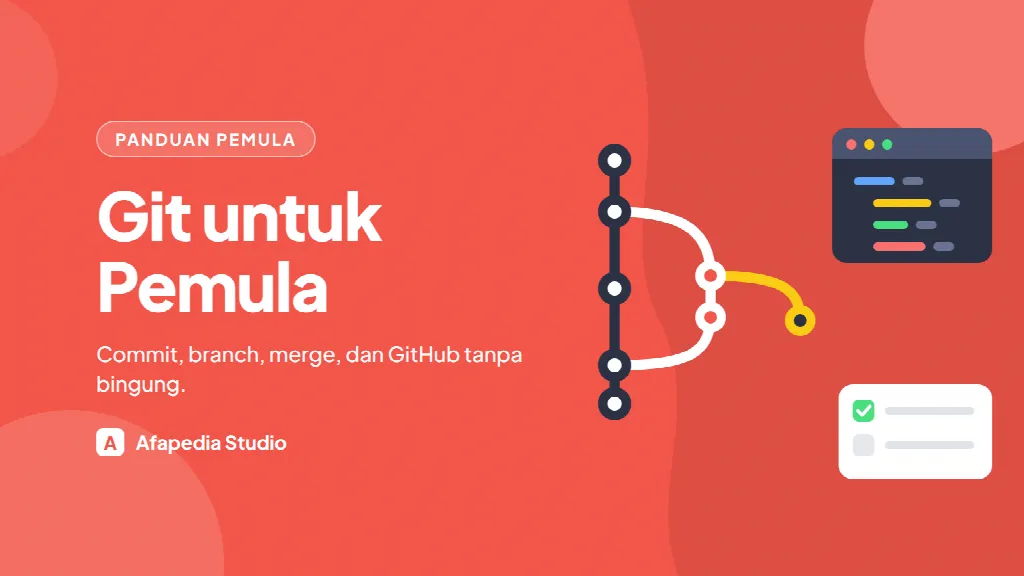
Git untuk pemula cukup dimulai dari lima perintah: git init atau git clone untuk memulai, git add dan git commit untuk menyimpan perubahan, serta git push untuk mengirimnya ke GitHub. Git mencatat setiap versi kodemu, sehingga kamu bisa kembali ke versi sebelumnya, mencoba fitur baru tanpa merusak yang lama, dan bekerja bersama orang lain tanpa saling menimpa.
Konsep Dasar Git untuk Pemula
| Istilah | Artinya |
|---|---|
| Repository (repo) | Folder proyek yang riwayatnya dicatat Git |
| Commit | Satu titik simpan berisi perubahan dan pesan penjelasan |
| Staging area | Tempat memilih perubahan mana yang masuk commit berikutnya |
| Branch | Jalur pengembangan terpisah, misalnya untuk satu fitur |
| Merge | Menggabungkan branch ke branch lain |
| Remote | Salinan repo di server, misalnya GitHub atau GitLab |
Setup Pertama
git --version
git config --global user.name "Nama Kamu"
git config --global user.email "[email protected]"
git config --global init.defaultBranch main
Alur Harian
# mulai proyek baru
git init

# atau ambil proyek yang sudah ada
git clone https://github.com/kamu/proyek.git

# lihat apa yang berubah
git status
git diff

# pilih perubahan dan simpan
git add index.html style.css     # atau git add . untuk semua
git commit -m "Tambah halaman kontak"

# lihat riwayat
git log --oneline
Pesan commit yang baik menjelaskan apa yang berubah dalam kalimat singkat, misalnya "Perbaiki validasi nomor telepon di form pendaftaran", bukan "update" atau "fix".
Bekerja dengan Branch
# buat branch baru dan pindah ke sana
git switch -c fitur-keranjang

# ... edit, add, commit ...

# kembali ke main dan gabungkan
git switch main
git merge fitur-keranjang

# hapus branch yang sudah digabung
git branch -d fitur-keranjang
Biasakan setiap fitur atau perbaikan di branch sendiri. Kalau eksperimen gagal, cukup buang branch-nya tanpa mengganggu main. Strategi branch untuk tim dibahas di Git Flow vs trunk-based development.
Menghubungkan ke GitHub
git remote add origin https://github.com/kamu/proyek.git
git push -u origin main

# setelah itu cukup
git push
git pull     # ambil perubahan terbaru dari remote
GitHub tidak lagi menerima password akun untuk push lewat HTTPS. Gunakan SSH key atau personal access token, atau login lewat GitHub CLI dengan gh auth login.
File yang Tidak Boleh Masuk Git
# .gitignore
.env
/vendor
/node_modules
*.log
.DS_Store
File .env berisi password dan API key. Kalau terlanjur ter-push ke repo publik, anggap rahasianya bocor: ganti password dan key tersebut segera, baru hapus dari riwayat.
Menyelesaikan Konflik
Konflik terjadi saat dua branch mengubah baris yang sama. Git menandainya di file:
<<<<<<< HEAD
Harga: Rp50.000
=======
Harga: Rp55.000
>>>>>>> fitur-harga-baru
Pilih versi yang benar (atau gabungkan), hapus tanda <<<, ===, dan >>>, lalu git add dan git commit. Editor seperti VS Code menyediakan tombol untuk memilih versi dengan sekali klik.
Membatalkan Kesalahan
| Situasi | Perintah |
|---|---|
| Buang perubahan di file yang belum di-add | git restore nama-file |
| Keluarkan file dari staging | git restore --staged nama-file |
| Ubah pesan commit terakhir (belum di-push) | git commit --amend |
| Batalkan commit yang sudah di-push | git revert <hash> (membuat commit pembalik) |
| Simpan sementara pekerjaan yang belum selesai | git stash, lalu git stash pop |
Hindari git reset --hard dan git push --force sampai kamu benar-benar paham dampaknya, karena keduanya bisa menghapus pekerjaan secara permanen.
Kesalahan yang Sering Terjadi
- Commit raksasa sekali seminggu. Commit kecil dan sering lebih mudah dilacak dan dibatalkan.
- Bekerja langsung di main untuk perubahan besar.
- Lupa
git pullsebelum mulai bekerja, sehingga konflik menumpuk. - Commit file rahasia karena
.gitignoredibuat belakangan.
Unduh Ringkasannya
Simpan versi ringkasnya untuk dibuka saat bekerja: Cheat Sheet Git untuk Developer berisi perintah harian, alur branch, konflik, dan cara membatalkan kesalahan dalam 2 halaman PDF. Gratis, cukup masuk dengan akun gratis.
Langkah Berikutnya
Riwayat commit yang rapi di GitHub adalah bagian penting dari portfolio developer. Untuk memakai Git dengan nyaman langsung dari editor, lihat setup VS Code untuk produktivitas.